martes, 18 de diciembre de 2012

EL MICROPROCESADOR


1. ¿Cuántos núcleos tiene el micro Intel Core 2 Duo? ¿Y el Intel Core i7? ¿cuántos núcleos simula este último?
TIENE 2 NUCLEOS.
TIENE 4 NUCLEOS
SIMULA 8 PROCESADORES
2. ¿Para qué perfil de usuario se recomienda el procesdor Intel Core 2 Duo? ¿Y para qué se necesitaría un Intel Core i7?
PARA USUARIOS AVANZADOS QUE PRETENDEN TRABAJAR CON VARIOS APLICATIVOS AL MISMO TIEMPO O PROGRAMAS MAS PESADOS
PARA TRANSPORTAR CARGAS DE TRABAJO INTENSIVAS
3. Una vez leído el artículo, ¿qué micro te comprarías para el ordenador de tu casa, teniendo en cuenta que no tienes un presupuesto limitado pero que tampoco deberías derrochar el dinero? ¿Por qué?
INTEL CORE 2 DUO
POR QUE NO HAGO TRABAJO DE CARGA MUY INTENSIVA
4. Busca en la página de AppInformática las características que hemos visto en clase para los siguientes procesadores (incluye: velocidad, nucleos, caché L2, FSB, precio y zócalo)
INTEL DUAL CORE G630
VELOCIDAD:2.7 GHZ
NUCLEOS:2
CACHE:3 MB
FSB:1066MHZ
PRECIO:66.90€
ZOCALO:1155

AMD PHENOM II QUAD CORE 965 BX
VELOCIDAD:3400 MHZ
CACHE:4
FSB:
PRECIO:109.70€
ZOCALO:AM3
INTEL CORE I7- 3930K
VELOCIDAD:3.2 GHZ
NUCLEOS:6
CACHE:12 MB
FSB:1600MHZ
PRECIO:658.50€
ZOCALO:2011
AMD AM3+ FX-8320
VELOCIDAD:4.2GHZ
CACHE: 8 MB
NUCLEOS:8
PRECIO:209€
ZOCALOS:AM3+

5. Ordena los procesadores anteriores de mejor a peor, sin tener en cuenta el precio ni el zócalo.
AMD AM3+ FX-8320
INTEL CORE I7- 3930K
AMD PHENOM II QUAD CORE 965 BX
INTEL DUAL CORE G630
6. ¿Existe una relación entre el precio y las prestaciones del mismo?
SI
7. Ve el vídeo y responde a las preguntas:

a) ¿de qué procesador están hablando?
CORE I7
b) ¿cuál es su fabricante?
INTEL
c) ¿cuál es el más caro de los 3 modelos?
EL DE GAMA ALTA
d) ¿cuál es su velocidad?
3.2GHZ
e) ¿cuál es su precio?
40.000 YENES ALGO MENOS DE 1.000 DOLARES
f) ¿para quién está diseñado el procesador?
PARA GENTE  QUE TRABAJA CON ELEMENTOS MULTIMEDIA , Y QUE HACE APLICACIONES DE CONTENIDOS, CON GRANDES OPORTUNIDADES DE MULTIITAREAS.


ZOCALOS DE MICROPROCESADOR


1. Busca imágenes de los zócalos siguientes y marca el/los punto/s guía/s y la horquilla con el paint.

775

A

AM3

1366

939

478

1156


2. Busca una placa base que lleve estos zócalos e indica su precio. Puedes buscar en: alternate, pcbox o cualquier otra tienda que conozcas.


775
G31M-GS R2.051.90€
2011
Fatal1ty X79 Champion329€
AM3
960GM-GS3 FX41.49€
1366
Z8NA-D6304€
FM2
FM2A75 PRO4-M66.90€
478
P4I65G61.90€
1156
S3420GPLC202.90€

jueves, 13 de diciembre de 2012

COMPARATIVA DE DISCOS OPTICOS

1.  Busca información de los siguientes dispositivos ópticos, por ejemplo en las páginas web de: opirata, alternate o appinformática


SOPORTE ÓPTICO        VELOCIDAD         MARCA         PRECIO UNIDAD          CAPACIDAD
CD-R                             52X                    MEDIARANGE         0.19                      700 MB
      
CD-RW                          8-12X                 MEDIARANGE         0.33                      700MB

DVD-R                           16X                    MEDIARANGE         0.22                      4.7GB

DVD-RW                        2X                      TRAXDATA              0.81                      1.4GB

DVD+R                          16X                    MEDIARANGE         0.21                      4.7GB

DVD+RW                       4X                       VERBATIM             0.81                       4.7GB                     

DVD-R DOBLE CARA      8X                       TRAXDATA            0.32                       9.4GB 

DVD-RW DOBLE CARA           NO EXISTE

DVD+R DOBLE CARA    8X                        TRAXDATA            0.32                       9.4GB

DVD+RW DOBLE CARA           NO EXISTES

BLU-RAY                      4X                          MAXELL               1.42                        25GB

BLU-RAY DOBLE CARA 4X                         SONY                   9.64                        50GB


miércoles, 5 de diciembre de 2012

CONFIGURACION DE IDIOMAS


1. Averigua cuantos idiomas tiene instalado tu ordenador. Captura la ventana donde se vean.

2. Añade un nuevo idioma (no predeterminado) "Alemán (suiza)" y realiza un minitutorial de como lo has hecho.

3. En un bloc de notas, eligiendo el idioma "Alemán (suiza)" teclea todo el abecedario. Captura la imagen e indica que dos letras están cambiadas.
la ñ, la z y la y

ADMINISTRADOR DE DISPOSITIVOS


1.  Trabaja con estas ventanas:
     a)  ¿Cómo se abre esta ventana?
MI PC, BOTON DERECHO, PROPIEDADES, HARDWARE, ADMINISTRADOR DE DISPOSITIVOS
     b)  ¿Están bien los equipos?  JUSTIFICA TU RESPUESTA.
No, hay varios drivers mal
     c)  Imagina que en el segundo equipo no se puede trabajar con el adaptador de red 1394.  ¿Cómo harías  para que no moleste al usuario?
desinstalarlo.

ATRIBUTOS DE WINDOWS


Realiza los siguientes apartados, capturando aquellas pantallas en las que se muestre que lo has realizado.

1. Crea un archivo con de nombre "nomeves.txt" en la unidad c:.  Pon el atributo de solo lectura y añade la siguiente frase al contenido "hola mundo". Guárdalo con el mismo nombre.  ¿qué sucede?


2. Pon el atributo oculto al archivo "nomeves.txt".  ¿qué sucede?

3. Cámbiate crea una carpeta en el escritorio llamada "prueba" e intenta mover el archivo  "nomeves.txt" a la carpeta.  ¿qué sucede?
Que no se porque esta oculto

4. Abre un interfaz de texto, sitúate en el directorio raíz (C:) y quita mediante el comando ATTRIB el atributo de sólo lectura y oculto que pusimos. Captura la pantalla con los comandos utilizados.


martes, 4 de diciembre de 2012

CUENTAS DE USUARIO


Realiza los siguientes ejercicios capturando una pantalla donde se observe que has realizado la actividad.
0- Crea una cuenta limitada llamada Usuario

1. Crea una cuenta de administrador llamada Junior

2. Cambia la contraseña a Junior1

3. Modifica su imagen por una mariposa

4. Cambia de usuario a Junior.
YA ESTA

5. Observa su carpeta de configuración
YA
6. Cambia de usuario a PCPI
YA
7. Elimina el usuario Junior y todos sus archivos.

OPCIONES DE CARPETA


1. Crea un archivo llamado "oculto.jpg" en la carpeta donde esté instalado la aplicación paint.  Captura una imagen del explorador donde se pueda ver que lo has hecho.


2. Cambia sus atributos y haz que sea oculto. Captura una imagen donde se  vea como configurar los atributos y otra del explorador donde se pueda ver que lo has hecho.


3.  Configura las opciones de carpeta para que se puedan ver todos los archivos ocultos. Captura una imagen donde se vea como cambiar las opciones de carpeta y otra del explorador donde se pueda ver que lo has hecho.


4. Elimina el archivo sin pasar por la papelera.   Captura una imagen de la confirmación de borrado y otra de la papelera.


5. Utiliza las siguientes opciones de opciones de carpeta e indica cómo se abre y qué hacen


Examinar Carpetas: herramientas-opciones de carpetas-general
1ª opcion: abrir todas las carpetas en la misma ventana
2ªopcion: abrir carpetas en ventanas diferentes

Acciones al hacer clic en un elemento: herramientas-opciones de carpetas-general
1ª opcion : un solo clic para abrir un elemento
2ª opcion : doble clic para abrir un elemento

Ocultar las extensiones de archivo... : herramientas-opciones de  carpeta-ver
en esta opcion se puede ver el tipo de carpeta que es.

Restaurar valores predeterminados. : herramientas-opciones de  carpeta-ver
en esta opcion las aplicaciones vuelven a ser como antes.

BUSCAR EN WINDOWS


1. Busca todos los archivos de texto plano de la carpeta donde se instalan las aplicaciones en windows. Captura el explorador con el resultado de la busqueda.


2.  Busca en todo el equipo los archivos con nombre "Readme"  y cualquier extensión.   Indica cuantos tipos de archivos (extensiones) hay con ese nombre.   Captura el explorador con el resultado de la busqueda.


3. Busca en la carpeta donde se instalan las aplicaciones todos los archivos de texto plano que contengan la palabra "install".Captura el explorador con el resultado de la busqueda.


4. Busca todas imágenes que tenga el perfil profesor. Captura el explorador con el resultado de la busqueda.


5. Indica que palabras has utilizado en el nombre para las busquedas de los apartados anteriores.
*.txt, readme.*
   

jueves, 22 de noviembre de 2012

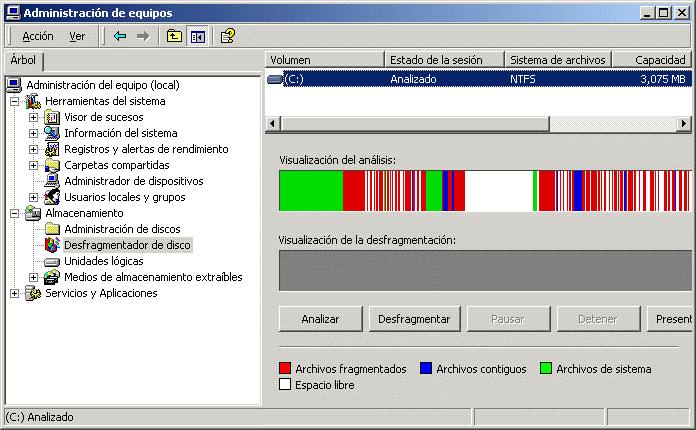
REFUERZO DESFRAGMENTADOR

1. Indica que discos tienen problemas y cómo lo solucionarías.Este no tiene problemas
Este disco esta muy fragmentado y no se puede liberar espacio por que solo tiene un 15% de espacio libre
Este necesita desfragmentar
Necesita desfragmentar
Este no tiene problemas

LIMPIEZA DEL DISCO DURO


CLEANER es una utilidad para limpiar el disco duro. Herramienta freeware para la optimización y mantenimiento de la privacidad del sistema. Elimina ficheros que no se usan, permitiendo que Windows se ejecute más rápidamente y que se libere espacio en disco duro. También limpia la huella de tus actividades en Internet, por ejemplo, la historia del navegador. Pero lo mejor de todo es que CCLeaner es rápido (normalmente su ejecución toma menos de un segundo) y no contiene Spyware ni Adware.CCLeaner limpia lo siguiente:

1. DEescarga de aqui el programa.

2. Instalalo.

3. Pasa el limpiador y captura la pantalla donde se vea el espacio recuperado.

martes, 20 de noviembre de 2012

ADMINISTRADOR DE TAREAS

PARTE 1: Observa las siguientes ventanas y contesta las preguntas.


1. ¿Cómo se llama lo que estamos viendo?
Administrador de tareas
2. ¿Cómo podemos abrirlo?
ctrl+alt+supr
3. Monitoriza la CPU e indica RAZONADAMENTE si existe algún problema. En tal caso indica qué deberías hacer para solucionarlo.
Que no esta al 100% y el 3 demax ocupa mucho, hay que desfragmentarlo
4. Monitoriza la RAM e indica RAZONADAMENTE si existe algún problema. En tal caso indica qué deberías hacer para solucionarlo.
Va bien por que todavia le quedan unos 200 mb libres
PARTE 2: Realiza los siguientes ejercicios y captura las imágenes que muestren que entiendes lo que se pregunta.
1. Indica como abrir el administrador de tareas
ctrl+alt+supr
2. Monitoriza el estado del procesador, tal como hemos visto en clase e indica la ventana donde lo has encontrado. ¿deberíamos ampliarlo?
He monitorizado el procesador, y va bien.
3. Monitoriza el estado de la RAM, tal como hemos visto en clase e indica la ventana donde lo has encontrado. ¿deberíamos ampliarlo?
He monitorizado la memoria RAM y va bien solo me esta consumiendo mas o menos un cuarto de la memoria.
4. Arranca las siguientes aplicaciones e indica como se llaman sus procesos: Mozilla Firefox, Word, Internet Explorer, Crome, Avast y comienza un analisis completo del disco duro (Pestaña aplicaciones, ir a proceso)
AvastUI.exe
WINWORD.exe
firefox.exe
IEXPLORE.exe
chrome.exe

5. Indica que aplicación consume más CPU
AvastUI.exe
6. Indica que aplicación consume más memoria.
AvastUI.exe
7. Finaliza el Firefox desde el administrador
Aplicaciones, boton derecho, ir al proceso y terminar proceso
8. Finaliza el proceso explorer.exe y vuelve a ejecutarlo.
Terminar proceso, ctrl+alt+supr, archivo ejecutar explorer.exe

jueves, 8 de noviembre de 2012

EL CHIPSET

1. Dibuja las flechas ROJAS de conexión entre el Puente Norte y los dispositivos que controla


2. Dibuja las flechas AMARILLAS de conexión entre el Puente Sur y los dispositivos que controla

FACTORES FORMA

ATX: por la colocacion de los slot de expansion y socalos de memoria.
BTX: por la colocacion del zocalo de memoria, que tiene forma de rombo.
AT: por que solo tiene un conector, el de teclado.
LPX: por que solo tiene un slot de expansion rise card.
ITX: por el tamaño de la placa.


ITX: por que tiene dos zocalos de memoria.


ITX: por el tamaño de la placa.
ITX: por que solo tiene un solo slot de expansion y zocalo de memoria.


ATX: por la colocacion de los zocalos y los slotsLPX: por que tiene rise card
ATX: por la colocacion de los zocalos y los slots.
AT: por que solo tiene un conector, el del teclado.
ATX: por la colocacion de los zocalos y los slots.
ATX: por la colocacion de los conectores, zocalos, slots .
BTX: por la colocacion del micro.